Affichage des articles dont le libellé est Logiciels. Afficher tous les articles

8 décembre 2010

Iperf


Comment fonctionne Iperf ? [modifier]

Iperf doit être lancé sur deux machines se trouvant de part et d'autre du réseau à tester. La première machine lance Iperf en "mode serveur" (avec l'option -s), la seconde en "mode client" (option -c). Par défaut le test réseau se fait en utilisant le protocole TCP (mais il est également possible d'utiliser le mode UDP avec l'option -u).

Comment l'utiliser [modifier]

Nous allons prendre l'exemple d'un test réseau entre une machine A et une machine B.
Sur la machine A, il faut lancer la commande suivante:
# iperf -s
Ensuite sur la machine B, on lance la commande:
# iperf -c <adresse IP de la machine A>
Le résultat suivant va alors s'afficher:
————————————————————
Client connecting to 192.168.29.1, TCP port 5001
TCP window size: 65.0 KByte (default)
————————————————————
[ 3] local 192.168.29.157 port 50675 connected with 192.168.29.1 port 5001
[ ID] Interval Transfer Bandwidth
[ 3] 0.0-10.0 sec 110 MBytes 92.6 Mbits/sec
On obtient donc le débit TCP réel entre la machine A et la machine B. En utilisant l'option -i on peut fixer le délai entre les rapports de mesure de bande passante.

Il est possible d'évaluer le débit de sa connexion à Internet via un serveur Iperf public, situé sur le réseau Internet :
Iperf.png

Sous linux, voici 3 suggestions de ligne de commande pour le serveur :
  • TCP 5001 : $ iperf -s -m -w 200K -i 3
  • TCP 4662 : $ iperf -s -m -w 200K -i 3 -p 4662
  • UDP 5001 : $ iperf -s -i 5 -u

Sous linux, voici 5 suggestions de ligne de commande pour le client (192.168.1.2 est l'@IP du serveur) :
  • upload uniquement : $ iperf -c 192.168.1.2 -m -w 200K -i 3 -t 30
  • upload + download : $ iperf -c 192.168.1.2 -m -w 200K -i 3 -t 30 -r
  • upload + download simultané : $ iperf -c 192.168.1.2 -m -w 200K -i 3 -t 30 -d -P 2
  • upload sur 15 connexions TCP : $ iperf -c 192.168.1.2 -m -w 200K -i 10 -t 240 -P 15
  • upload + download sur port TCP 4662 : $ iperf -c 192.168.1.2 -m -w 200K -i 3 -t 30 -p 4662 -r
  • upload + download en UDP à 80 Mb/s : $ iperf -c 192.168.1.2 -i 3 -t 30 -r -u -b 80M
Le paramètre -w est très important, il spécifie la taille mémoire du "socket buffer" (respectivement d'émission ou de réception) la valeur par défaut étant trop petite sur certains systèmes. La taille du socket buffer ne pourra de toute façon pas dépasser le maximum autorisé par le système d'exploitation.

Iperf4662.png

IPERF en multicast [modifier]

Iperf peut fonctionner en mode multicast (-B). Il faut le lancer de la manière suivante:
Sur le serveur:
  • $ iperf -s -u -B 225.0.1.2
Sur le client:
  • $ iperf -c 225.0.1.2 -u -b 3M
Cela génère un flux multicast UDP (sur l’adresse 225.0.1.2 de 3 Mb/sec.)

CisconfGen : Un générateur automatique de configurations pour des centaines d'équipements Cisco

Tu t'es levé et tu dois déployer  2000  équipements !?  Et ces équipements, ce sont des routeurs qui sont complètement identiques. Ils ont tous la même configuration puisque la topologie de ton réseau est en étoile.  Seuls 7 ou 8 paramètres diffèrent à chaque fois ( tels que des adresses IP d'interface, les noms d'équipements et les mots de passe ).
La question du jour est mais combien de temps ça va me prendre pour écrire une configuration pour chaque machine.
Alors tu te dis, ce serait bien si j'avais un outil qui me gènère en un clique de souris les 2000 configurations, simplement à partir d'un modèle de configuration CLI et d'une petite base de données de paramètres de personalisation pour chaque machine.
Tu te dis ça ?  He bien CisconfGen est pour Toi.
Je te vois venir, maintenant. La question devient mais comment je déploie mes 2000 configurations dans les 2000 équipements.  A suivre ....

Remarque : Ca marche bien entendu avec n'importe quel fichier texte. Donc CisconfGen n'est pas seulement utile que pour des configurations CLI.

31 octobre 2010

10 outils de troubleshooting pour les systèmes Windows

Le troubleshooting est bien souvent une activité à la charge de l’administrateur système. Résoudre des incidents nécessite sans aucun doute de l’expérience mais également de bons outils. Je vous propose un inventaire non exhaustif de quelques applications très utiles à l’administrateur des systèmes Windows. Et je compte sur vous pour nous conseiller à travers les commentaires “vos” outils de troubleshooting favoris !

Autoruns

Cet outil permet de connaître très précisément tous les programmes, DLL, services, composants, fichiers, accessoires, … , lancés au démarrage d’un système. Il est bien plus complet que la plupart des autres outils du genre et à l’avantage de pouvoir se lancer sans installation préalable, ce qui n’est pas négligeable lorsque l’on tente par exemple de résoudre un problème sur un système instable qui n’a guère besoin d’une installation supplémentaire.
autoruns 1 10 outils de troubleshooting pour les systèmes Windows

Handle

Un processus vous pose problème et vous souhaitez savoir ou sont situés les programmes concernés ? Handle est l’outil en ligne de commande qu’il vous faut. On peut lui préférer Process Explorer qui propose une interface graphique …
handle 1 10 outils de troubleshooting pour les systèmes Windows

Process Explorer

Tout comme Handle, Process Explorer permet de tout savoir sur les processus en cours d’éxecution. Quels sont et où sont les fichiers ouverts par ces processus.
processexplorer 1 10 outils de troubleshooting pour les systèmes Windows

Process Monitor

Process Monitor est bien connu des administrateurs systèmes. Cet outil de monitoring permet de visualiser en temps réel l’activité sur le système de fichiers, les processus et la base de registre. Il permet ainsi d’analyser le comportement du système à une action donnée.
processmonitor 1 10 outils de troubleshooting pour les systèmes Windows

PsFile

Très pratique cet outil permet de voir qui est connecté à distance sur un système donné. Il affiche également les les fichiers ouvert.
psfile 1 10 outils de troubleshooting pour les systèmes Windows

TCPView

Pour résoudre les problèmes de connexions Client/Serveur rien de tel que TCPView. Il permet de visualiser les sessions TCP et UDP activent sur un système ou encore de s’assurer qu’un port est bien en écoute sur un autre. Par exemple vous ne parvenez plus à envoyer des messages SMTP vers un serveur Exchange ? Exécutez TCPView sur ce dernier et assurez vous que le port 25 est bien en écoute.
tcpview 10 outils de troubleshooting pour les systèmes Windows

Network Monitor 3.2

Ce programme permet de capturer les trames réseaux sur une interface donnée. L’analyse de trames réseaux est une méthode de troubleshooting très efficace. Elle permet de visualiser le déroulement d’une séquence de connexion entre plusieurs systèmes et de s’assurer de son fonctionnement. Ce type d’analyse permet par exemple de mettre en évidence des problèmes de droits d’accès, de ports réseaux, de résolution de noms, etc …

Wireshark

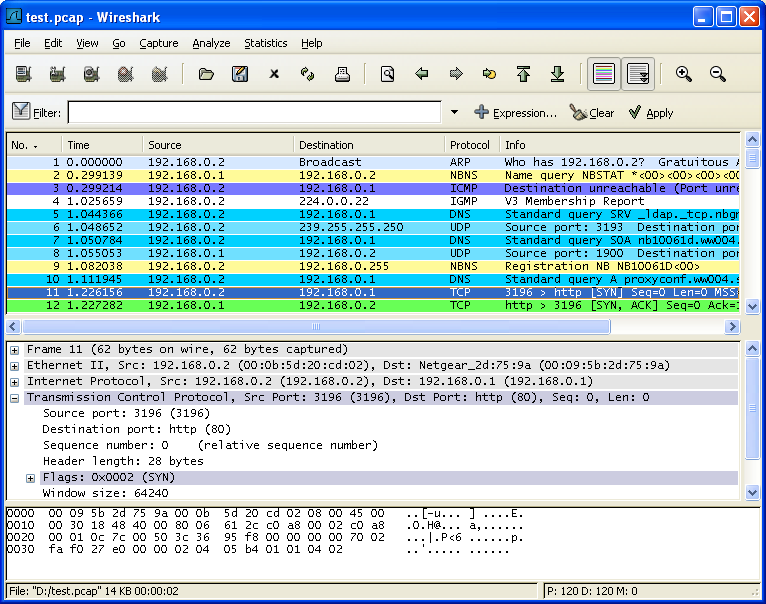
Wireshark est également un analyseur de trames, très connut et surtout très performant. C’est un excellent outil de troubleshooting.
ws main 10 outils de troubleshooting pour les systèmes Windows

Debug Diagnostic Tool v1.1

Ce programme fournit par Microsoft apporte une aide précieuse à l’analyse des système Windows dans le cadre de la résolution des incidents. Notamment les crash systèmes, les ralentissements, les processus figés, etc …

Debugging Tools for Windows

Tout comme Debug Diagnostic Tool, cette suite d’outils est d’une aide précieuse à la résolution des incidents sur les systèmes Windows. Normal elle est également fournit par Microsoft. Elle permet de résoudre les problèmes de drivers, de services mais également les problèmes du système lui même.
Il existe de nombreux “How To” expliquant comment débugger les systèmes

14 outils pour assurer la sécurité de vos réseaux

Je vous propose une liste d’outils indispensables à l’analyse de vos réseaux et de vos systèmes. Ils vous permettront de détecter d’éventuelles failles de sécurité, d’auditer des stratégies de mot de passe ou encore de collecter de nombreuses informations.

Scanner et analyser les réseaux et systèmes

p0f
Pof est un petit outil qui permet “d’écouter” un système et de prendre une empreinte de tous les systèmes qui s’y connecte.
Nikto
Nikto est un open source spécialisé dans l’analyse de serveurs WEB, notamment concernant les vulnérabilité liées aux scripts CGI. Sa base est régulièrement mise à jour.
Nessus Remote Security Scanner
Nessus est gratuit. Même si le projet est arrêté, il reste un must du genre pour l’analyse de vulnérabilité de vos systèmes.
Nmap
Nmap, pour Network Mapper, est un outil open source dédié à l’exploration réseau et à l’audit de sécurité. On l’utilise autant pour l’analyse d’1 machine que pour l’analyse d’un réseau complet. Il permet ainsi de récupérer de nombreuses informations concernant les hôtes disponibles sur le réseau (OS, applications, version, …)
SuperScan
Si vous avez besoin de petit outil pour scanner rapidement et simplement une plage IP, SuperScan sera l’outil qu’il vous faut. Personnellement je utilise pour obtenir les IP non utilisées d’une plage donnée.
Wireshark
Wireshark, ex Etherreal, est un analyseur de trame puissant et conviviale. Il est disponible gratuitement sous Windows et Linux. Un must du genre.
Yersinia
Yersinia est un outil d’analyse réseau qui gère les protocoles : Spanning Tree (STP), Cisco Discovery (CDP), Dynamic Trunking (DTP), Dynamic Host Configuration (DHCP), Hot Standby Router (HSRP), IEEE 802.1q, Inter-Switch Link (ISL), VLAN Trunking (VTP).

Supprimer les données sensibles

Eraser
Eraser, comme son nom l’indique, permet de supprimer définitivement toutes les données d’un disque dur en les écrasant plusieurs fois avec des patterns.
CCleaner
CCleaner permet de supprimer toutes traces de votre passage sur un système Windows. Il permet en outre d’optimiser votre base de registre en supprimant les clés orphelines.

Auditer les comptes et les mots de passe

LCP
LCP est généralement utilisé pour réaliser des audits des mots de passe des systèmes Windows. On pourra également l’utiliser pour retrouver un mot de passe perdu.
Cain et Abel
Cain & Abel est également un outil d’audit de mots de passe dédié au systèmes Windows.
John the Ripper
Toujours dans la catégorie Password Recovery, John The Ripper est mon favori du genre. Il n’est pas très agréable à utiliser, pas forcément évident à comprendre, mais il est extrêmement puissant. Avec une bonne machine et quelques jours devant soit vous pourrez obtenir la liste de tous les mots de passe d’un domaine Active Directory de plusieurs milliers de comptes.

Analyser les réseaux sans fil

Kismet
Kismet est un détecteur de réseau sans fil 802.11. Très utilise également pour détecter les intrusions sur votre propre système. Kismet est compatible avec toutes les cartes WIFI supportant le mode “raw monitoring” ou “rfmon”. Il peut sniffer le trafic 802.11b, 802.11a, et 802.11g.
NetStumbler
NetStumbler est un outil de détection de réseau sans fil (Wireless Local Area Networks) utilisant les protocoles 802.11b, 802.11a et 802.11g.
Même s’il n’est pas aussi puissant que Counterparts sous Linux, il permet très simplement, et via une interface conviviale de:
  • Vérifier la cohérence de votre configuration.
  • Détecter les points d’accès à faible couverture dans votre réseau WLAN.
  • Détecter les autres réseaux qui peuvent interférer avec le votre
  • Détecter si quelqu’un n’a pas mis en place un réseau WIFI “underground” dans vos propre locaux !

IPScan32 v 2.5.1

IPScan32 v 2.5.1

Par Camille BEFFARA, MGI CONSULTANTS
Publiée le 02/02/2007 vers 14h.


Description :

Ce logiciel est destiné à effectuer facilement et rapidement des recherches réseau. Il s'appuie sur certaines commandes DOS très connues (PING, NBTSTAT, ARP, NSLOOKUP et TRACERT) mais peu pratique à mettre en oeuvre pour l'utilisateur lambda.
Il est entre autre possible de :
  • scanner des plages d'adresses IP (analyse/suivi du parc réseau)
  • retouver les infos d'une machine d'après son IP, son nom NetBIOS ou DNS
  • retrouver la "route" réseau empruntée pour atteindre une autre machine.
IPScan32 a été développé par Damien PONNELLE(http://dipisoft.free.fr/) n'hésitez pas à visiter son site ou d'autres utilitaires sont disponibles.


Consignes :


  • Vous devez avoir un logiciel pour décompresser le format .zip pour utiliser ce logiciel.


  • Ce logiciel a déjà été téléchargé 2090 fois.

    Télécharger cet outil d'administration : IPScan32 v 2.5.1
    (1,4 Mo / v 1.0)

    Ajouter de la mémoire avec une simple clé USB (récente ou ancienne)

    Bonjour à tous !

    Ce topic vous permettra d'ajouter de la mémoire RAM sans barrette mémoire, seulement avec une simple clé USB !

    Nécéssaire:
    -Une clé USB, vieille ou pas, avec une capacité minimum de 2 Go
    -Windows Vista UNIQUEMENT
    Pour ceux qui ne sauraient pas ce qu'est que la Ram, voici une petite définition : ( trouvée sur Wikipedia.fr)
    "La mémoire vive, mémoire système ou mémoire volatile, aussi appelée RAM de l'anglais Random Access Memory (que l'on traduit en français par 'mémoire à accès direct'), est la mémoire informatique dans laquelle un ordinateur place les données lors de leur traitement. Les caractéristiques de cette mémoire sont :

    -sa rapidité d'accès (cette rapidité est essentielle pour fournir rapidement les données au processeur) ;
    -sa volatilité (cette volatilité implique que les données sont perdues dès que l'ordinateur cesse d'être alimenté en électricité)."

    Augmentez votre mémoire vive...sans barrettes !

    L'augmentation de la mémoire vive sur un ordinateur (fixe ou portable) peut se faire, soit par le biais de barrettes mémoires, soit par une clé USB récente ou ancienne !

    Evidement, tout le monde n'a pas les moyens de se payer une barrette mémoire, ou même une clé USB récente qui donne directement accès à l'application dite "readyboost" (petit logiciel intégré à la clé USB si elle est récente et qui permet d'utilisé la clé comme mémoire vive)

    Ici, pas besoin d'une clé USB récente à 50 euros ou le logo "readyboost" est imposé sur la boite ! Une simple clé de 2 Go ou plus vous suffit, vous en trouverez sans doute une au fond de votre tirroir ou sur le marché entre 10 et 20 euros.

    Tout d'abord, branchez votre clé USB sur un de vos ports prévus à cette effet. 
    Cliquez sur démarrer, ordinateur , clique-droit sur la clé USB (symbolisé dans la plupart des cas, par "disque amovible (:X)), propriété, onglet Readyboost. Si votre clé USB est peu âgée, alors il vous proposera d'utiliser le périphérique USB comme mémoire vive et vous devrez choisir la mémoire que vous souhaitez ajoutez à votre ordinateur (ne jamais débrancher la clé USB). Si votre clé est plus ancienne, l'onglet readyboost sera présent, mais on ne vous proposera pas de l'utiliser comme mémoire RAM. Cochez alors la case "Arrêter de tester ce périphérique lorsque je le connecte".

    Déconnectez la clé USB et attendez quelques instant.

    Puis, cliquez sur démarrer, tapez "Regedit" (dans la petite barre juste au dessus du logo Vista) puis validez en préssant la touche Entrée. Dérouler successivement les clés "HKEY_LOCAL_MACHINE", "SOFTWARE", "Microsoft", "Windows NT", "CurrentVersion", "EMDMgmt". 
    Trouvez le nom de votre périphérique à l'extrémité de la liste qui s'affiche, cliquez dessus. 
    Double cliquez sur la valeur Devise Satatus et tapez 2 dans la barre. 
    Cliquez sur OK. 
    Double cliquez sur WriteSpeedKBs, séléctionnez la base Decimal et entrez la valeur 1000. 
    Cliquez sur OK. 
    Répétez la manipulation pour la clé ReadSpeedKBs en fixant sa valeur à 1000. Cliquez sur OK et fermez tout.

    Connectez la clé USB, allez dans propriété comme au début et ...MAGIQUE !Dans l'onglet Readyboost, on vous propose d'utiliser le périphérique USB !
    Cliquer sur "utiliser ce périphérique" et choisissé la valeur que vous souhaitez.

    A noter que si vous utilisez la clé avec Readyboost, il vous faut désactiver l'option si vous souhaitez utiliser la clé pour un transfert de données, sinon le transfert d'un petit fichier d'un go se fera en 1h.

    30 octobre 2010

    Sniffer MSN avec Wireshark

    Vous avez sûrement entendu des échos vous répétant sans cesse qu'MSN était loin d'être la panacée concernant votre vie privée. Il est temps de vous en montrer l'exemple:
    Cette technique d'espionnage appelée "sniffing" fonctionne lorsque vous êtes sur le même réseau, local avec un hub (et non un switch *) ou en wifi.
    1. Lancer Wireshark en root.
    2. Mettez tcp port 1863 and http comme filtre de capture. Ce sont les ports utilisés par MSN.
      wireshark_filtremsn
    3. Lancez la capture et mettez msnms contains "text/plain" comme filtre d'affichage afin de ne montrer que les messages texte.
    Vous pouvez maintenant suivre toutes les discussions en temps réel des personnes connectées à MSN sur le réseau local.... Notez que vous aurez aussi connaissance de toutes les adresses MSN des correspondants.
    Conclusion: Remplacez au plus vite MSN par Jabber, la messagerie instantanée libre et sécurisée.

    Attention:
    Même si l'utilisation d'un sniffer peut être rendu indétectable, cette pratique est interdite par la loi.